Elementor WordPress คืออะไร? แก้ไข ปรับเปลี่ยน และอัปเดตเว็บไซต์ได้ง่าย ไม่ต้องเขียนโค้ด
ในยุคที่ธุรกิจต้องปรับตัวให้ทันกับการแข่งขันทางออนไลน์ เว็บไซต์ไม่ได้เป็นเพียงช่องทางแสดงข้อมูลบริษัทหรือสินค้าเท่านั้น แต่ยังเป็นเครื่องมือสำคัญในการนำเสนอแบรนด์ สื่อสารกับลูกค้า และสร้างโอกาสทางธุรกิจ
อย่างไรก็ตาม ปัญหาที่เจ้าของเว็บไซต์หลายรายพบหลังจากสร้างเว็บไซต์เสร็จแล้ว คือการแก้ไขหรือปรับเปลี่ยนข้อมูลทำได้ยาก ต้องติดต่อโปรแกรมเมอร์ทุกครั้งที่ต้องการเปลี่ยนข้อความ รูปภาพ แบนเนอร์ หรือรายละเอียดบริการ ทำให้เสียเวลาและมีค่าใช้จ่ายเพิ่มเติม
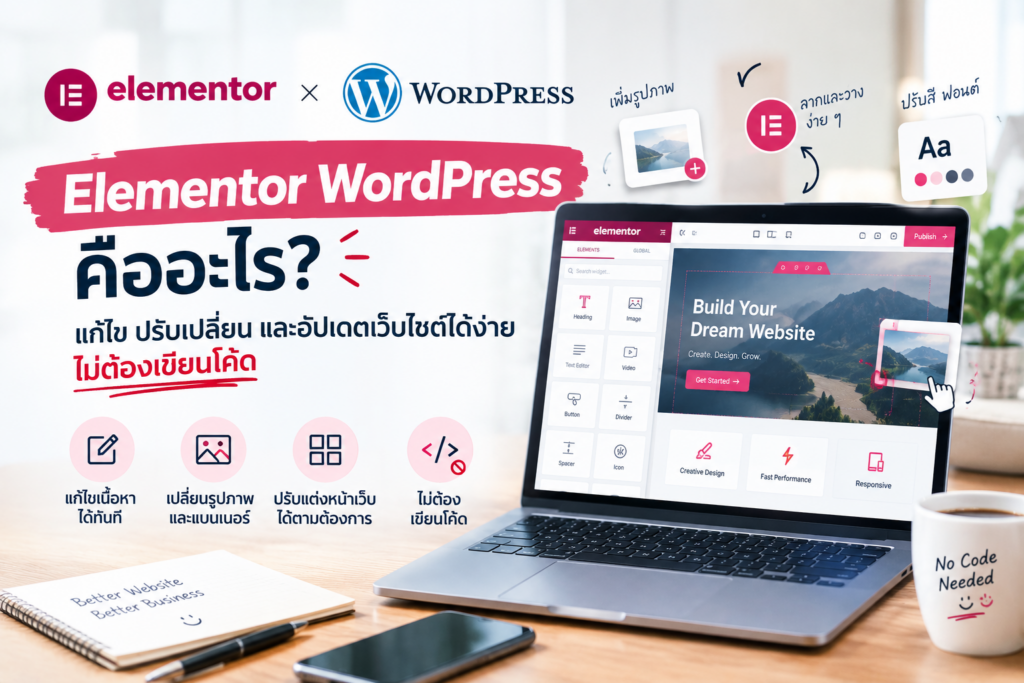
หนึ่งในเครื่องมือที่ช่วยให้การจัดการเว็บไซต์ WordPress สะดวกขึ้นคือ Elementor ซึ่งเป็นเครื่องมือออกแบบและแก้ไขหน้าเว็บไซต์ผ่านระบบ Visual Editor ช่วยให้ผู้ดูแลเว็บไซต์สามารถมองเห็นหน้าตาของเว็บไซต์ขณะปรับแต่ง และจัดวางองค์ประกอบต่าง ๆ ได้อย่างสะดวก โดยไม่จำเป็นต้องเขียนโค้ดสำหรับการแก้ไขทั่วไป
บทความนี้จะพาไปทำความรู้จักกับ Elementor WordPress ข้อดีของการใช้ Elementor วิธีแก้ไขและอัปเดตเว็บไซต์ รวมถึงแนวทางดูแลเว็บไซต์ให้พร้อมใช้งานอยู่เสมอ
Elementor WordPress คืออะไร?
Elementor คือเครื่องมือสร้างและแก้ไขหน้าเว็บไซต์สำหรับ WordPress ที่ช่วยให้ผู้ใช้งานออกแบบหน้าเว็บผ่านระบบลากและวาง (Drag and Drop) โดยสามารถปรับแต่งข้อความ รูปภาพ ปุ่ม สี พื้นหลัง ระยะห่าง และองค์ประกอบต่าง ๆ ผ่านหน้าจอแก้ไขได้โดยตรง
แทนที่จะต้องแก้ไขโค้ด HTML หรือ CSS ด้วยตัวเองทุกครั้ง ผู้ดูแลเว็บไซต์สามารถเลือกองค์ประกอบที่ต้องการแก้ไขและปรับเปลี่ยนผ่านเครื่องมือที่แสดงอยู่บนหน้าจอ
ตัวอย่างเช่น หากต้องการเปลี่ยนแบนเนอร์หน้าแรก สามารถเปิดหน้าเว็บไซต์ด้วย Elementor เลือกรูปภาพเดิม แล้วเปลี่ยนเป็นรูปภาพใหม่ได้ตามขั้นตอนของเครื่องมือ
หากต้องการแก้ไขข้อความแนะนำบริษัท เปลี่ยนรายละเอียดบริการ หรือปรับปุ่มติดต่อ ก็สามารถทำได้ผ่านหน้าแก้ไขเช่นเดียวกัน
ทั้งนี้ ความสะดวกในการแก้ไขขึ้นอยู่กับโครงสร้างเว็บไซต์ ธีม และองค์ประกอบที่ใช้สร้างหน้าเว็บ หากเป็นส่วนที่พัฒนาขึ้นด้วยโค้ดเฉพาะหรือปลั๊กอินอื่น อาจต้องแก้ไขจากระบบที่เกี่ยวข้องแทน
ทำไมการสร้างเว็บไซต์ WordPress ด้วย Elementor จึงช่วยให้แก้ไขเว็บไซต์ได้ง่ายขึ้น?
ข้อดีสำคัญของ Elementor คือการช่วยลดความซับซ้อนในการจัดการหน้าเว็บไซต์ ทำให้ผู้ดูแลสามารถปรับเปลี่ยนเนื้อหาทั่วไปได้ด้วยตัวเองมากขึ้น
1. แก้ไขข้อความบนเว็บไซต์ได้ทันที
หากต้องการเปลี่ยนข้อความแนะนำบริษัท รายละเอียดสินค้า ข้อมูลบริการ หรือข้อความประชาสัมพันธ์ สามารถเปิดหน้าเว็บด้วย Elementor แล้วคลิกเลือกข้อความที่ต้องการแก้ไขได้
เมื่อแก้ไขเสร็จแล้ว สามารถตรวจสอบหน้าตาของเนื้อหาก่อนบันทึกการเปลี่ยนแปลงได้
ตัวอย่างการแก้ไขข้อความ ได้แก่
เปลี่ยนรายละเอียดบริษัท
ปรับข้อมูลสินค้าและบริการ
แก้ไขโปรโมชั่นประจำเดือน
เพิ่มข้อความประชาสัมพันธ์
ปรับหัวข้อและคำอธิบายให้เหมาะกับ SEO
เปลี่ยนข้อความบนปุ่มติดต่อหรือปุ่มสั่งซื้อ
การแก้ไขข้อความทั่วไปจึงไม่จำเป็นต้องเริ่มต้นจากการเขียนโค้ดใหม่ทั้งหมด
2. เปลี่ยนรูปภาพและแบนเนอร์ได้สะดวก
ภาพประกอบและแบนเนอร์เป็นส่วนสำคัญที่ช่วยดึงดูดความสนใจของผู้เข้าชมเว็บไซต์ แต่เมื่อมีแคมเปญใหม่หรือโปรโมชั่นเปลี่ยนไป ธุรกิจก็จำเป็นต้องปรับปรุงภาพให้ทันสมัยอยู่เสมอ
Elementor ช่วยให้ผู้ดูแลเว็บไซต์สามารถเลือกและเปลี่ยนรูปภาพในตำแหน่งที่เครื่องมือรองรับได้ เช่น
ภาพแบนเนอร์หน้าแรก
ภาพประกอบบริการ
ภาพสินค้า
ภาพประชาสัมพันธ์
ภาพพื้นหลังของแต่ละส่วน
ภาพประกอบเนื้อหาบนหน้า Landing Page
นอกจากนี้ ยังสามารถปรับขนาด การจัดวาง และระยะห่างขององค์ประกอบต่าง ๆ ได้ตามตัวเลือกที่มีในแต่ละ Widget
ประโยชน์ต่อธุรกิจ: เมื่อมีโปรโมชั่นใหม่ ไม่จำเป็นต้องสร้างหน้าเว็บไซต์ใหม่เสมอไป หากโครงสร้างเดิมรองรับ ก็สามารถเปลี่ยนภาพและรายละเอียดให้ตรงกับแคมเปญล่าสุดได้
3. เพิ่มหรือปรับเปลี่ยนส่วนต่าง ๆ ของหน้าเว็บไซต์
Elementor มีองค์ประกอบสำเร็จรูปหรือ Widget ให้เลือกใช้งานตามความสามารถของเวอร์ชันและแพ็กเกจ เช่น
Heading สำหรับหัวข้อ
Text Editor สำหรับเนื้อหา
Image สำหรับรูปภาพ
Button สำหรับปุ่มกด
Icon สำหรับไอคอน
Video สำหรับวิดีโอ
Spacer สำหรับจัดระยะห่าง
Form สำหรับแบบฟอร์มในแพ็กเกจที่รองรับ
ผู้ดูแลสามารถนำองค์ประกอบเหล่านี้มาจัดวางและปรับแต่งให้เหมาะกับการนำเสนอข้อมูลได้
ตัวอย่างเช่น หากบริษัทต้องการเพิ่มปุ่มให้ลูกค้าติดต่อผ่าน LINE หรือเพิ่มส่วนแสดงบริการใหม่ ก็สามารถปรับโครงสร้างหน้าเว็บได้ตามความเหมาะสม โดยอาจไม่ต้องเขียนโค้ดเอง
อย่างไรก็ตาม ฟังก์ชันบางประเภทอาจต้องใช้ Elementor Pro ปลั๊กอินเพิ่มเติม หรือการพัฒนาเฉพาะทาง
4. ปรับสี ฟอนต์ และรูปแบบให้ตรงกับแบรนด์
ภาพลักษณ์ของเว็บไซต์ควรสอดคล้องกับอัตลักษณ์ของธุรกิจ ทั้งสีหลัก สีรอง รูปแบบตัวอักษร และการจัดวางองค์ประกอบ
Elementor ช่วยให้ผู้ดูแลปรับแต่งรายละเอียดเหล่านี้ได้ เช่น
เปลี่ยนสีหัวข้อและข้อความ
ปรับสีพื้นหลัง
เปลี่ยนรูปแบบตัวอักษร
ปรับขนาดหัวข้อ
เปลี่ยนสีปุ่ม
ปรับระยะห่างระหว่างองค์ประกอบ
สำหรับเว็บไซต์ที่กำหนด Global Colors และ Global Fonts ไว้แล้ว การจัดการสีและตัวอักษรในหลายส่วนของเว็บไซต์อาจทำได้สะดวกขึ้น
หากมีการใช้ Global Settings ควรตรวจสอบผลกระทบก่อนบันทึก เพราะการเปลี่ยนค่าส่วนกลางอาจส่งผลต่อหลายหน้าเว็บไซต์พร้อมกัน
5. ปรับเว็บไซต์ให้รองรับการใช้งานบนมือถือ
ปัจจุบันผู้ใช้งานจำนวนมากเข้าชมเว็บไซต์ผ่านโทรศัพท์มือถือ เว็บไซต์จึงควรแสดงผลได้เหมาะสมกับทั้งหน้าจอคอมพิวเตอร์ แท็บเล็ต และสมาร์ตโฟน
Elementor มีเครื่องมือสำหรับปรับการแสดงผลตามขนาดหน้าจอ ช่วยให้ผู้ดูแลสามารถตรวจสอบและปรับแต่งองค์ประกอบบางอย่างให้เหมาะกับอุปกรณ์แต่ละประเภทได้
ตัวอย่างเช่น
ปรับขนาดตัวอักษรบนมือถือ
ปรับระยะห่างระหว่างส่วนต่าง ๆ
ปรับความกว้างของรูปภาพ
จัดเรียงคอลัมน์ใหม่
ปรับขนาดปุ่มให้กดได้สะดวก
ซ่อนหรือแสดงองค์ประกอบบางส่วนตามอุปกรณ์
อย่างไรก็ตาม การปรับเว็บไซต์ให้รองรับมือถือไม่ได้เกิดขึ้นโดยสมบูรณ์โดยอัตโนมัติทุกกรณี ควรตรวจสอบหน้าเว็บจริงบนอุปกรณ์หลายขนาดหลังแก้ไขทุกครั้ง
วิธีแก้ไขเว็บไซต์ WordPress ด้วย Elementor ทำอย่างไร?
สำหรับผู้ที่มีเว็บไซต์ WordPress อยู่แล้ว และต้องการแก้ไขข้อมูลด้วย Elementor สามารถเริ่มต้นจากขั้นตอนพื้นฐานต่อไปนี้
ขั้นตอนที่ 1: เข้าสู่ระบบ WordPress Admin
เปิดหน้าเข้าสู่ระบบผู้ดูแลเว็บไซต์ WordPress และเข้าสู่ระบบด้วยบัญชีที่มีสิทธิ์แก้ไขหน้าเว็บไซต์
จากนั้นไปที่เมนู Pages เพื่อค้นหาหน้าเว็บที่ต้องการแก้ไข เช่น หน้าแรก หน้าบริการ หรือหน้าติดต่อเรา
ขั้นตอนที่ 2: เปิดหน้าเว็บไซต์ด้วย Elementor
เลือกหน้าที่ต้องการแก้ไข แล้วคลิก Edit with Elementor หากหน้านั้นสร้างด้วย Elementor และบัญชีมีสิทธิ์เข้าถึงเครื่องมือดังกล่าว
ระบบจะเปิดหน้า Visual Editor ซึ่งแสดงโครงสร้างและองค์ประกอบของหน้าเว็บให้แก้ไขได้
หากไม่พบปุ่มดังกล่าว ควรตรวจสอบว่าได้ติดตั้งและเปิดใช้งาน Elementor แล้วหรือไม่ รวมถึงตรวจสอบว่าหน้านั้นสร้างด้วยเครื่องมือใด
ขั้นตอนที่ 3: เลือกส่วนที่ต้องการแก้ไข
คลิกข้อความ รูปภาพ ปุ่ม หรือองค์ประกอบที่ต้องการปรับเปลี่ยน จากนั้นแก้ไขรายละเอียดผ่านแผงควบคุมของ Elementor
ตัวอย่างเช่น หากต้องการเปลี่ยนหัวข้อหน้าแรก สามารถเลือก Heading Widget แล้วแก้ไขข้อความในช่องที่กำหนด
หากต้องการเปลี่ยนภาพแบนเนอร์ ให้เลือก Image Widget หรือส่วนพื้นหลังที่ใช้แสดงภาพ แล้วเลือกรูปภาพใหม่ตามโครงสร้างของหน้าเว็บ
ขั้นตอนที่ 4: ตรวจสอบการแสดงผล
ก่อนบันทึก ควรตรวจสอบว่าข้อความไม่ล้นกรอบ รูปภาพไม่ผิดสัดส่วน ปุ่มไม่ทับเนื้อหา และการจัดวางยังเหมาะสมกับการออกแบบเดิม
ควรใช้ตัวเลือก Responsive Mode เพื่อตรวจสอบการแสดงผลบนคอมพิวเตอร์ แท็บเล็ต และมือถือ
ขั้นตอนที่ 5: บันทึกและเผยแพร่การเปลี่ยนแปลง
เมื่อแก้ไขเสร็จแล้ว ให้คลิก Update หรือปุ่มบันทึกที่แสดงอยู่ในระบบ
จากนั้นเปิดหน้าเว็บไซต์จริงเพื่อตรวจสอบผลลัพธ์อีกครั้ง หากไม่เห็นการเปลี่ยนแปลงทันที อาจต้องตรวจสอบระบบ Cache ของเว็บไซต์ ปลั๊กอิน Cache หรือ Cache จาก CDN ที่ใช้งานอยู่
ข้อแนะนำ: ก่อนแก้ไขเว็บไซต์ที่ใช้งานจริง ควรสำรองข้อมูลหรือทดลองบน Staging Site หากเป็นการเปลี่ยนแปลงครั้งใหญ่ เพื่อช่วยลดความเสี่ยงที่หน้าเว็บไซต์จะเกิดปัญหา
Elementor ช่วยให้การอัปเดตเว็บไซต์ง่ายขึ้นอย่างไร?
การอัปเดตเว็บไซต์ไม่ได้หมายถึงการแก้ไขข้อมูลในหน้าเว็บเท่านั้น แต่ยังรวมถึงการดูแลเนื้อหา ระบบ และองค์ประกอบต่าง ๆ ให้เหมาะสมกับการใช้งานในปัจจุบัน
Elementor ช่วยให้การปรับเปลี่ยนหน้าเว็บไซต์ทำได้สะดวกขึ้นในหลายด้าน
อัปเดตโปรโมชั่นได้ทันเวลา
ธุรกิจสามารถเปลี่ยนแบนเนอร์ ราคา หรือรายละเอียดโปรโมชั่นที่ต้องการประชาสัมพันธ์ได้ โดยไม่จำเป็นต้องสร้างหน้าใหม่ทุกครั้ง หากโครงสร้างเดิมรองรับการเปลี่ยนแปลงนั้น
เพิ่มข้อมูลสินค้าและบริการใหม่
เมื่อบริษัทมีบริการใหม่ สามารถเพิ่มหัวข้อ คำอธิบาย ภาพประกอบ และปุ่มติดต่อในหน้าที่เกี่ยวข้องได้ตามความเหมาะสม
ปรับเนื้อหาให้ทันสมัย
หากข้อมูลบริษัท รายละเอียดการให้บริการ หรือข้อความบนเว็บไซต์เปลี่ยนแปลงไป ผู้ดูแลสามารถแก้ไขเนื้อหาที่เกี่ยวข้องให้ตรงกับข้อมูลล่าสุดได้
ปรับหน้า Landing Page ให้เหมาะกับแคมเปญ
สำหรับธุรกิจที่ทำ Google Ads หรือ Facebook Ads การปรับหน้า Landing Page ให้ตรงกับข้อความโฆษณาและบริการที่นำเสนอ ช่วยให้ผู้เข้าชมได้รับข้อมูลที่สอดคล้องกัน
Elementor ช่วยให้การปรับองค์ประกอบของหน้า Landing Page ทำได้สะดวกขึ้น แต่ประสิทธิภาพของแคมเปญยังขึ้นอยู่กับปัจจัยอื่นด้วย เช่น คุณภาพเนื้อหา ข้อเสนอ ความเร็วเว็บไซต์ และกลุ่มเป้าหมาย
ปรับปรุงเนื้อหาเพื่อสนับสนุน SEO
ผู้ดูแลเว็บไซต์สามารถแก้ไขหัวข้อ คำอธิบาย ข้อความ และรูปภาพบนหน้าเว็บให้มีความถูกต้องและเป็นประโยชน์มากขึ้นได้
ทั้งนี้ การแก้ไขหน้าเว็บด้วย Elementor ไม่ได้ทำให้เว็บไซต์ติดอันดับ Google โดยอัตโนมัติ การทำ SEO ยังต้องพิจารณาโครงสร้างเว็บไซต์ คุณภาพเนื้อหา ความเร็วเว็บไซต์ การเชื่อมโยงภายใน และปัจจัยอื่นที่เกี่ยวข้อง
Elementor Free กับ Elementor Pro แตกต่างกันอย่างไร?
Elementor มีทั้งเวอร์ชันฟรีและเวอร์ชัน Pro ซึ่งมีความสามารถแตกต่างกัน การเลือกใช้งานควรพิจารณาจากประเภทเว็บไซต์และฟังก์ชันที่จำเป็น
| รายการ | Elementor Free | Elementor Pro |
|---|---|---|
| แก้ไขหน้าเว็บไซต์ด้วย Visual Editor | รองรับ | รองรับ |
| ลากและวางองค์ประกอบ | รองรับ | รองรับ |
| แก้ไขข้อความและรูปภาพ | รองรับ | รองรับ |
| ปรับสีและรูปแบบหน้าเว็บ | รองรับ | รองรับ |
| เครื่องมือออกแบบขั้นสูง | จำกัดตามฟังก์ชันที่มี | มีเครื่องมือเพิ่มเติม |
| Theme Builder สำหรับส่วนต่าง ๆ ของธีม | มีข้อจำกัด | รองรับตามฟังก์ชันและเงื่อนไข |
| Form Widget ของ Elementor | ไม่รวมในเวอร์ชันฟรี | รองรับในแพ็กเกจที่มีฟังก์ชันดังกล่าว |
| ฟังก์ชันการตลาดและการเชื่อมต่อเพิ่มเติม | จำกัดตามฟังก์ชันที่มี | มีตัวเลือกเพิ่มเติม |
หมายเหตุ: ฟังก์ชันและแพ็กเกจอาจเปลี่ยนแปลงได้ ควรตรวจสอบรายละเอียดจากเว็บไซต์ทางการของ Elementor ก่อนเลือกใช้งาน
สำหรับเว็บไซต์ธุรกิจทั่วไปที่ต้องการแก้ไขข้อความ รูปภาพ และองค์ประกอบพื้นฐาน Elementor Free อาจเพียงพอในบางกรณี แต่หากต้องการระบบออกแบบส่วนหัวและส่วนท้ายของเว็บไซต์ ฟอร์ม หรือเครื่องมือขั้นสูง อาจต้องใช้ Elementor Pro หรือปลั๊กอินอื่นเพิ่มเติม
การใช้ Elementor จำเป็นต้องมีความรู้ด้านเขียนโค้ดหรือไม่?
หนึ่งในข้อดีของ Elementor คือช่วยลดความจำเป็นในการเขียนโค้ดสำหรับการแก้ไขหน้าเว็บทั่วไป
ผู้ดูแลเว็บไซต์สามารถใช้เครื่องมือที่มีให้เลือกเพื่อปรับแต่งองค์ประกอบต่าง ๆ ได้โดยตรง จึงเหมาะกับเจ้าของธุรกิจ ฝ่ายการตลาด และผู้ดูแลเว็บไซต์ที่ต้องการอัปเดตข้อมูลด้วยตัวเอง
อย่างไรก็ตาม ความรู้ด้าน HTML, CSS หรือ JavaScript อาจมีประโยชน์เมื่อจำเป็นต้องปรับแต่งการแสดงผลที่ซับซ้อน แก้ไขปัญหาความเข้ากันได้ หรือพัฒนาฟังก์ชันเฉพาะทาง
ดังนั้น Elementor จึงช่วยให้การดูแลหน้าเว็บเข้าถึงได้ง่ายขึ้น แต่ไม่ได้หมายความว่าทุกปัญหาของเว็บไซต์จะสามารถแก้ไขได้โดยไม่ต้องอาศัยผู้เชี่ยวชาญ
ข้อควรระวังในการแก้ไขและอัปเดตเว็บไซต์ WordPress
แม้ Elementor จะช่วยให้การแก้ไขหน้าเว็บสะดวกขึ้น แต่การดูแลเว็บไซต์ให้ทำงานได้อย่างต่อเนื่องยังต้องอาศัยการจัดการที่เหมาะสม
1. สำรองข้อมูลก่อนแก้ไขครั้งสำคัญ
ควรสำรองฐานข้อมูลและไฟล์เว็บไซต์ก่อนการเปลี่ยนแปลงโครงสร้างหน้าเว็บ การติดตั้งปลั๊กอินใหม่ หรือการอัปเดตระบบที่อาจส่งผลต่อการทำงาน
2. แยกการแก้ไขเนื้อหาออกจากการอัปเดตระบบ
การแก้ไขข้อความและรูปภาพผ่าน Elementor เป็นคนละเรื่องกับการอัปเดต WordPress, Elementor, ธีม หรือปลั๊กอิน
การอัปเดตซอฟต์แวร์ควรตรวจสอบความเข้ากันได้ สำรองข้อมูล และทดสอบเว็บไซต์หลังดำเนินการ เพื่อช่วยลดความเสี่ยงที่หน้าเว็บหรือฟังก์ชันต่าง ๆ จะทำงานผิดปกติ
3. ตรวจสอบความเร็วเว็บไซต์
การเพิ่มภาพขนาดใหญ่ วิดีโอ หรือองค์ประกอบจำนวนมากอาจส่งผลต่อความเร็วในการโหลด ควรปรับขนาดรูปภาพให้เหมาะสมและตรวจสอบประสิทธิภาพเว็บไซต์หลังแก้ไข
4. ตรวจสอบการแสดงผลบนทุกอุปกรณ์
หลังปรับหน้าเว็บไซต์ ควรตรวจสอบทั้งคอมพิวเตอร์และมือถือ โดยเฉพาะหน้าแรก หน้าบริการ และหน้าติดต่อ ซึ่งมักเป็นหน้าสำคัญในการนำเสนอธุรกิจ
5. ระวังการแก้ไข Global Settings
หากเว็บไซต์ใช้สี ฟอนต์ หรือรูปแบบส่วนกลาง การเปลี่ยนค่าบางอย่างอาจส่งผลต่อหลายหน้าเว็บไซต์ ควรตรวจสอบผลกระทบก่อนบันทึกทุกครั้ง
6. ตรวจสอบระบบ Cache หลังอัปเดต
บางครั้งหน้าเว็บอาจยังแสดงข้อมูลเดิมเนื่องจาก Cache ของเว็บไซต์หรือ CDN ควรตรวจสอบระบบ Cache เมื่อพบว่าการเปลี่ยนแปลงไม่ปรากฏบนหน้าเว็บจริง
สร้างเว็บไซต์ WordPress ด้วย Elementor เหมาะกับธุรกิจแบบไหน?
Elementor สามารถนำไปใช้กับเว็บไซต์ธุรกิจได้หลากหลายประเภท โดยเฉพาะเว็บไซต์ที่ต้องมีการอัปเดตเนื้อหาและรูปภาพเป็นประจำ
เว็บไซต์บริษัทและองค์กร
เหมาะสำหรับการนำเสนอข้อมูลบริษัท ประวัติองค์กร วิสัยทัศน์ และรายละเอียดการให้บริการ
เว็บไซต์คลินิกและธุรกิจบริการ
สามารถปรับเปลี่ยนรายละเอียดบริการ ภาพประกอบ ข้อมูลประชาสัมพันธ์ และปุ่มติดต่อได้ตามความเหมาะสม
เว็บไซต์ขายสินค้า
เหมาะสำหรับการออกแบบหน้า Landing Page และหน้าประชาสัมพันธ์สินค้า ส่วนระบบร้านค้าและฟังก์ชันสั่งซื้ออาจต้องใช้ WooCommerce หรือเครื่องมืออื่นเพิ่มเติม
เว็บไซต์เอเจนซีการตลาด
สามารถใช้จัดวางข้อมูลบริการ แพ็กเกจ ตัวอย่างผลงาน และแบบฟอร์มสำหรับลูกค้าที่ต้องการสอบถามข้อมูล
เว็บไซต์ธุรกิจ B2B และโรงงาน
ช่วยให้บริษัทปรับปรุงข้อมูลสินค้า รายละเอียดบริการ ข้อมูลติดต่อ และเนื้อหาความรู้ที่เกี่ยวข้องกับอุตสาหกรรมได้สะดวกขึ้น
ไม่ว่าธุรกิจจะอยู่ในกลุ่มใด การเลือกใช้ Elementor ควรพิจารณาร่วมกับโครงสร้างเว็บไซต์ ความซับซ้อนของระบบ และความสามารถในการดูแลเว็บไซต์ในระยะยาว
สรุป: Elementor ช่วยให้การแก้ไขและอัปเดตเว็บไซต์ WordPress ง่ายขึ้น
การใช้ Elementor กับ WordPress ช่วยให้เจ้าของธุรกิจและผู้ดูแลเว็บไซต์สามารถแก้ไขข้อความ เปลี่ยนรูปภาพ ปรับสี เพิ่มองค์ประกอบ และจัดวางหน้าเว็บได้สะดวกขึ้นผ่าน Visual Editor โดยไม่จำเป็นต้องเขียนโค้ดสำหรับการแก้ไขทั่วไปทุกครั้ง
ข้อดีสำคัญคือช่วยให้การปรับปรุงข้อมูลเว็บไซต์ทำได้คล่องตัวขึ้น รองรับการเปลี่ยนแปลงของธุรกิจ และช่วยลดการพึ่งพาผู้พัฒนาเว็บไซต์ในงานแก้ไขเนื้อหาพื้นฐาน
อย่างไรก็ตาม การมีเครื่องมือแก้ไขที่ใช้งานง่ายไม่ได้หมายความว่าเว็บไซต์จะได้รับการดูแลครบทุกด้านโดยอัตโนมัติ ธุรกิจยังควรให้ความสำคัญกับการสำรองข้อมูล การอัปเดตระบบ การรักษาความปลอดภัย ความเร็วเว็บไซต์ และการตรวจสอบการแสดงผลอย่างสม่ำเสมอ
หากวางโครงสร้างเว็บไซต์ตั้งแต่ต้นให้เหมาะสม WordPress และ Elementor สามารถเป็นเครื่องมือที่ช่วยให้ธุรกิจบริหารจัดการเว็บไซต์ได้อย่างมีประสิทธิภาพ พร้อมรองรับการเติบโตและการทำตลาดออนไลน์ในระยะยาว
ให้ The Teddy House ช่วยดูแลเว็บไซต์ WordPress ของคุณ
หากคุณมีเว็บไซต์ WordPress อยู่แล้ว แต่ต้องการปรับปรุงหน้าตาเว็บไซต์ แก้ไขเนื้อหา เปลี่ยนแบนเนอร์ อัปเดตข้อมูลบริการ หรือดูแลระบบให้พร้อมใช้งาน The Teddy House พร้อมช่วยวางแผนการพัฒนาเว็บไซต์ให้เหมาะกับความต้องการของธุรกิจ
บริการดูแลเว็บไซต์สามารถครอบคลุมการปรับเปลี่ยนข้อความ รูปภาพ และองค์ประกอบต่าง ๆ ตามขอบเขตงานที่ตกลงกัน รวมถึงการดูแลเนื้อหา SEO และการปรับปรุงเว็บไซต์เพื่อรองรับ AI Search ตามความเหมาะสม
เพราะเว็บไซต์ที่ดีไม่ใช่แค่สวยในวันที่เปิดตัว แต่ต้องสามารถปรับเปลี่ยน พัฒนา และเติบโตไปพร้อมกับธุรกิจได้
ติดต่อ The Teddy House เพื่อพูดคุยเกี่ยวกับบริการรับทำเว็บไซต์ WordPress และบริการดูแลเว็บไซต์รายเดือน ให้เว็บไซต์ของคุณพร้อมใช้งานและตอบโจทย์ธุรกิจได้อย่างต่อเนื่อง

แก้ไขข้อความ
ปรับเปลี่ยนแก้ไขข้อความได้อย่างง่ายดาย อยากแก้ไขข้อความไหน ให้ไปที่ข้อความนั้น พิมพ์แก้ไข แล้วกด Update

เปลี่ยนรูปภาพ
ปรับเปลี่ยนรูปได้อย่างง่ายดาย เพียงแค่คลิกที่รูป แล้วกดอัพโหลดรูปใหม่ แล้วกด Update

เพิมฟังก์ชั่น
ปรับหน้าดีไซน์ ใส่รูปผลงานแบบแกลลอลี่ ได้เอง เพียงแค่ลากฟังก์ชั่นรูปเข้ามาเพิ่มในพื้นที่ เลือกรูป แล้วกด Update